1 / 6
Virengeprüft
v0 aktuell
Free Mod
Wege- und Flächengestalter
–
Bewertung
0 Bewertungen
1
Downloads
20
Aufrufe
0
Danke
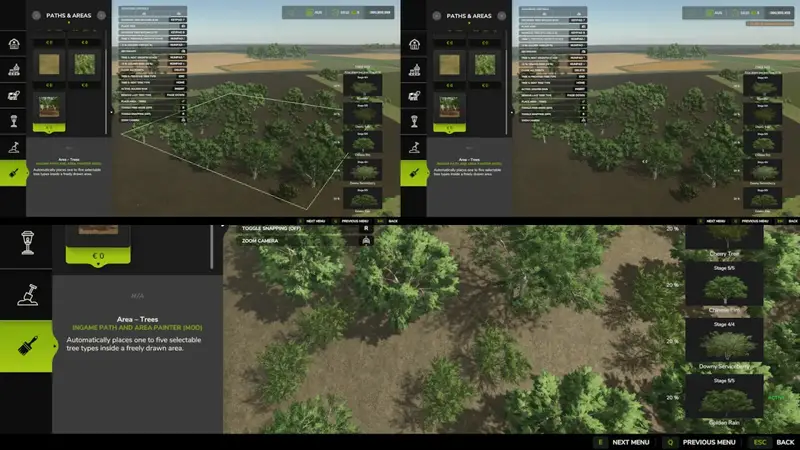
Erstelle direkt im Baumodus Feldwege und frei geformte Flächen. Kontrollpunkte lassen sich einfach setzen, die Einstellungen anpassen und das Ergebnis in der Vorschau prüfen.
- Feldwege: Zwei Punkte erzeugen einen geraden Feldweg. Ab dem dritten Punkt können Kurven entstehen. Optional lassen sich zwei parallele Feldwege mit einstellbarem Abstand und wechselnder Seitenlage erstellen.
- Wiese an Feldwegen: Die Wiese wird links, rechts und zwischen den Fahrspuren aufgetragen. Die beiden Fahrspuren selbst bleiben unverändert.
- Untergrund bei Feldwegen: Unter den Wiesenflächen wird automatisch der GRASS-Bodenlayer gesetzt. Für die Fahrspuren kann eine Bodentextur der aktuellen Karte gewählt werden. Verfügbare Bodentexturen werden automatisch erkannt.
- Flächen und Untergrund: Zeichne eine geschlossene Fläche und verwende eine bis fünf Bodentexturen. Eine einzelne Textur bedeckt die gesamte Fläche. Bei mehreren Texturen lassen sich die Anteile einstellen und natürlich miteinander mischen.
- Vegetationsflächen: Wähle eine bis fünf Vegetationsarten der aktuellen Karte. Wiese bedeckt die Fläche vollständig, während Büsche locker und natürlich verteilt werden. Der Pflanzenabstand ist in 0,5-Meter-Schritten einstellbar. Pro Fläche sind maximal 5.000 Büsche möglich; Wiese zählt nicht zu diesem Limit.
- Baumflächen: Wähle eine bis fünf Baumarten der aktuellen Karte und passe ihre Anteile an. Der Baumabstand lässt sich in 1-Meter-Schritten einstellen, außerdem kann die Wachstumsstufe gewählt werden. Nur Setzlinge der Wachstumsstufe 1 wachsen nach dem Platzieren weiter; höhere Wachstumsstufen bleiben unverändert.
Steuerung:
- Linksklick: Kontrollpunkt setzen; Rechtsklick: letzten Kontrollpunkt entfernen.
- Enter: Feldweg oder geschlossene Fläche platzieren; Entf: alle Kontrollpunkte zurücksetzen.
- Bild Hoch/Bild Runter: einen oder zwei Feldwege auswählen beziehungsweise Flächen-Slots hinzufügen oder entfernen.
- Nummernblock +/−: Abstand zwischen zwei Feldwegen oder den Anteil des aktiven Flächen-Slots ändern.
- Nummernblock 7/9: Pflanzen- oder Baumabstand anpassen.
- Einfg: Seite des zweiten Feldwegs oder aktiven Flächen-Slot wechseln.
- Pos1/Ende: nächste oder vorherige Bodentextur, Vegetationsart oder Baumart wählen.
- Nummernblock */÷: Wachstumsstufe der Bäume ändern.
Hinweise: Geschlossene Flächen und Rundwege werden durch Klicken nahe am ersten Punkt abgeschlossen; der Endpunkt rastet innerhalb von zwei Metern ein. Kontrollpunkte können nur auf eigenem Land gesetzt werden.
Kommentare
Du musst eingeloggt sein um zu kommentieren.
Noch keine Kommentare vorhanden.